Jak malować pełne usta? Triki na optyczne powiększenie ust
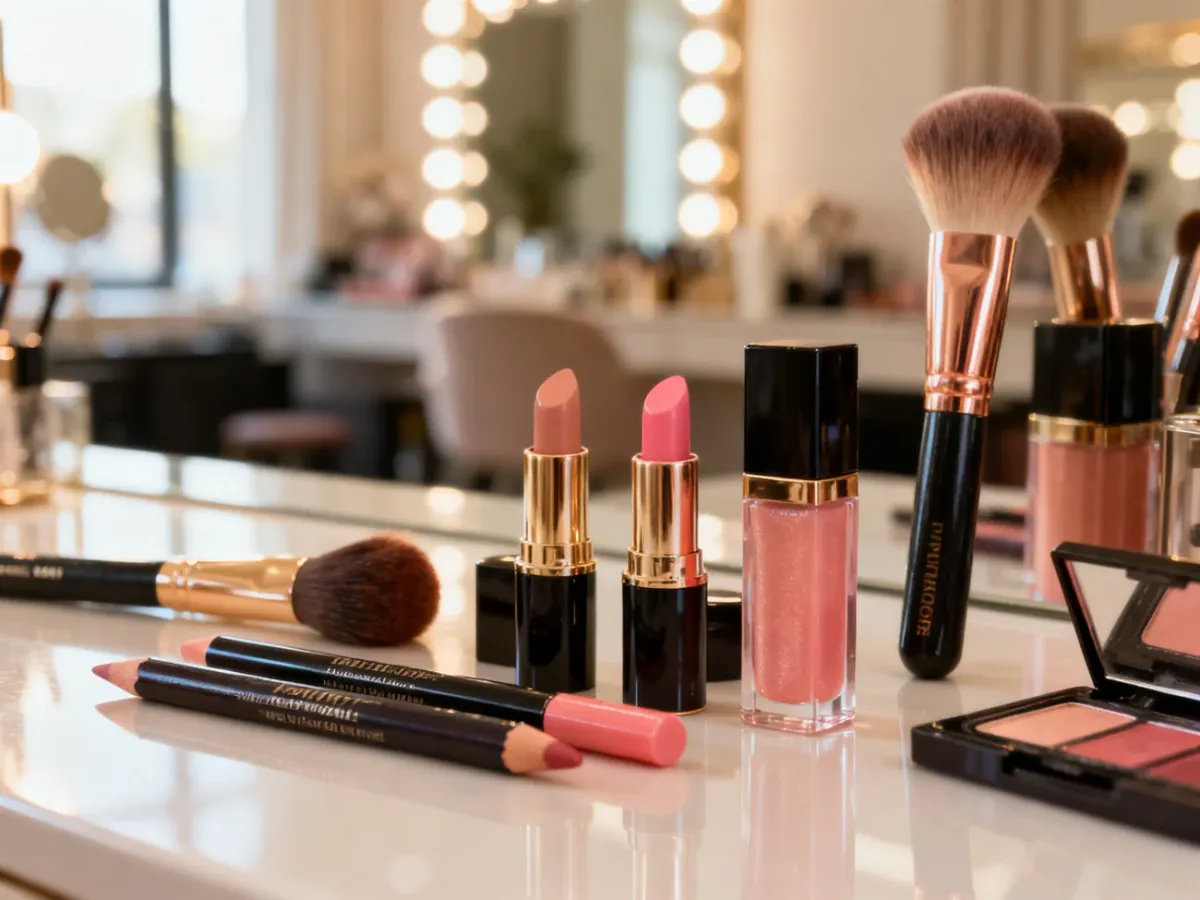
Pełniejsze usta można uzyskać makijażem dzięki grze światła i cienia. Najważniejsze są gładka baza, delikatny overlining, przyciemnione kąciki oraz rozświetlenie łuku kupidyna i środka warg.
Przygotowanie bazy
Suche skórki i załamania sprawiają, że usta wyglądają na mniejsze, a pomadka układa się nierówno. Przed makijażem wygładź ich powierzchnię peelingiem cukrowym, a następnie nałóż balsam nawilżający. Poczekaj kilka minut i usuń nadmiar produktu chusteczką.
Do przygotowania ust przydadzą się:
- Peeling cukrowy – delikatnie usuwa martwy naskórek.
- Balsam nawilżający – zmiękcza wargi i ogranicza podkreślanie suchych skórek.
- Miękki pędzelek – pomaga rozetrzeć kontur i uzyskać łagodne przejścia kolorów.
Peeling wykonuj delikatnie, bez mocnego pocierania. Przy podrażnionych lub spierzchniętych ustach lepiej ograniczyć się do nawilżenia.
Jak malować pełne usta krok po kroku?
- Wygładź i nawilż usta. Po kilku minutach usuń nadmiar balsamu. Jeśli chcesz wyrównać kolor, możesz delikatnie wklepać odrobinę korektora na skórę wokół warg.
- Narysuj kontur. Wybierz konturówkę zbliżoną do naturalnego koloru ust albo pomadki. Zacznij od łuku kupidyna, czyli środkowego zagłębienia nad górną wargą, i prowadź linię w stronę kącików. Następnie obrysuj dolną wargę od środka ku bokom.
- Zastosuj overlining. Wyjdź konturówką minimalnie poza czerwień wargową, przede wszystkim w centralnej części górnej i dolnej wargi. Przy kącikach trzymaj się naturalnego obrysu, ponieważ zbyt szerokie wyjście w tym miejscu szybko wygląda nienaturalnie.
- Cieniuj kąciki. Wypełnij nimi konturówką boczne partie ust i lekko rozetrzyj kolor do środka. Ciemniejszy brzeg tworzy głębię, dzięki której środek warg wydaje się bardziej wypukły.
- Wypełnij usta pomadką. Nałóż kolor na całą powierzchnię, także na konturówkę. Możesz użyć pędzelka, aby precyzyjnie wyrównać kształt, szczególnie przy asymetrycznych ustach.
- Rozświetl środek i łuk kupidyna. Na centralną część górnej i dolnej wargi wklep jaśniejszą pomadkę lub odrobinę błyszczyka. Nad łukiem kupidyna nałóż niewielką ilość rozświetlacza, dokładnie rozcierając krawędzie.
Nie wyjeżdżaj mocno poza naturalną linię warg. Delikatne przesunięcie konturu daje efekt optycznego powiększenia, natomiast zbyt szeroki overlining może stworzyć efekt „klaunowskich” ust. Najlepiej powiększać przede wszystkim środkową część warg i zachować naturalny kształt kącików.
Triki optyczne – gra światła
Rozmiar ust zmienia się w odbiorze zależnie od kontrastu i wykończenia kosmetyków. Ciemniejsze powierzchnie tworzą wrażenie głębi, a jasne i połyskujące przyciągają światło, przez co środek warg wydaje się bardziej wypukły.
Najprostsze sposoby na zwiększenie objętości to:
- Ombre z dwóch odcieni pomadki – ciemniejszy kolor nałóż przy konturze, a jaśniejszy wklep na środku warg.
- Błyszczyk na środek warg – jedna kropla na centralnej części górnej i dolnej wargi daje efekt odbicia światła.
- Rozświetlacz na łuk kupidyna – subtelnie podkreśla jego kształt i unosi optycznie górną wargę.
- Jasne odcienie nude i różu – zwykle powiększają wizualnie bardziej niż bardzo ciemne, matowe kolory.
Matowa pomadka może wyglądać elegancko i zapewniać większą trwałość, ale nie odbija światła. Jeśli zależy Ci na objętości, wybierz półmatowe wykończenie albo dodaj błyszczyk tylko na środek, zamiast pokrywać nim całe usta.
Częste błędy przy makijażu powiększającym
Zbyt ciemna konturówka mocno odcina się od pomadki i zamiast naturalnej głębi tworzy wyraźną obwódkę. Lepiej wybrać kolor zbliżony do ust lub maksymalnie nieco ciemniejszy od pomadki.
Problemem bywa także brak symetrii przy wyjeżdżaniu poza linię warg. Kontur najpierw narysuj cienko, sprawdź kształt z obu stron, a dopiero potem go wzmocnij. Nadmiar konturówki, pomadki i błyszczyka może zbierać się w załamaniach oraz odwracać uwagę od efektu pełności.
Najbardziej naturalny rezultat daje połączenie gładkiej, nawilżonej bazy z delikatnym konturowaniem, ciemniejszymi kącikami i połyskiem w centralnej części ust.
Czytaj dalej w tym dziale
 AI: grafika wygenerowana przez AI
 AI: grafika wygenerowana przez AI
 AI: grafika wygenerowana przez AI
 AI: grafika wygenerowana przez AI